
前言
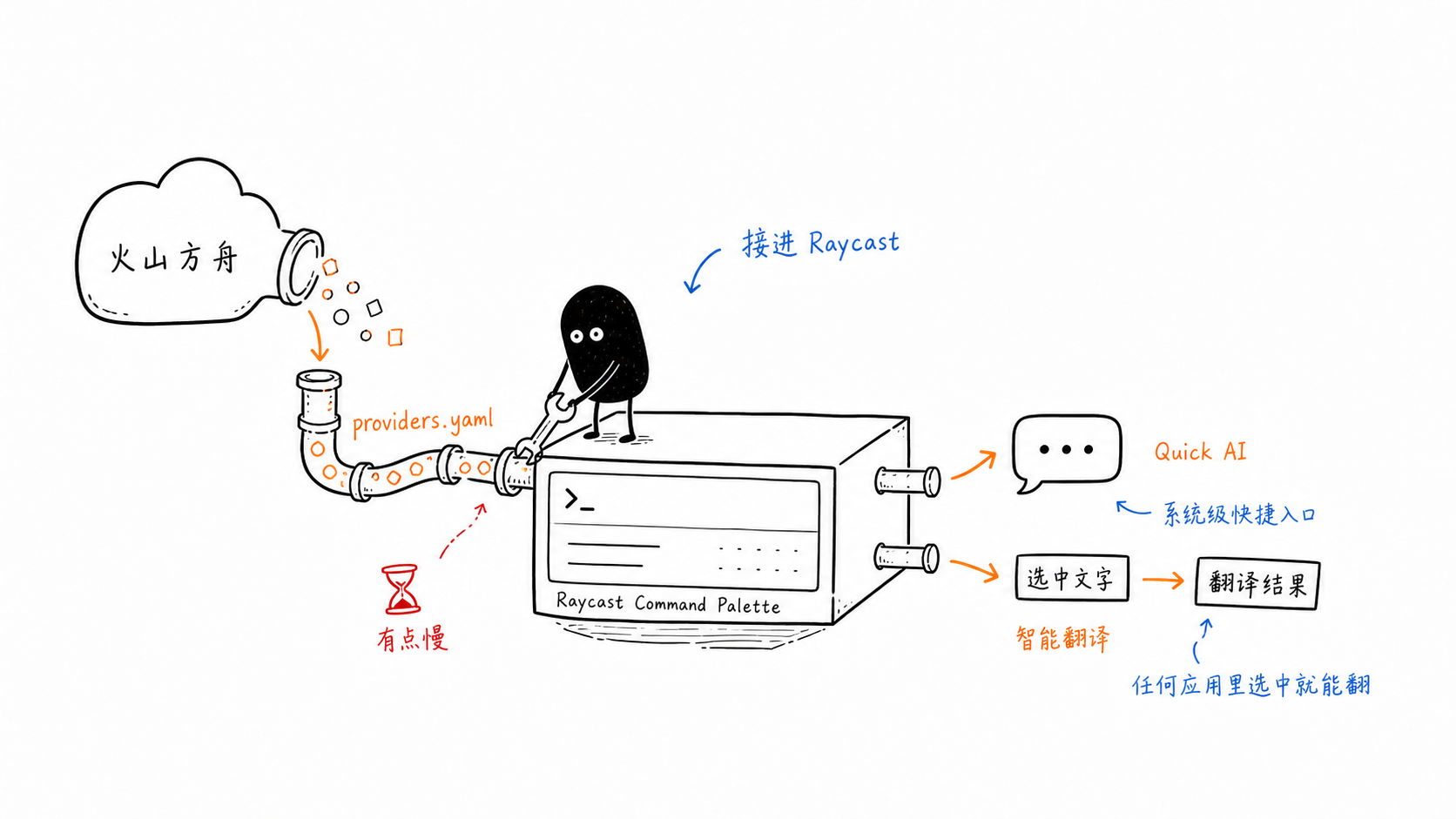
为了榨干我订阅的火山引擎的 Coding Plan Pro 价值,我最近都在绞尽脑汁用 AI 优化我现有的工作流。
我从很早就开始用 Raycast 了,一开始的 Raycast AI 只能订阅它自己的套餐,最近发现竟然支持自定义Provider了(其实25年7月就支持了。。。)
然后就研究了一下,还真让我发现了一些好用的场景。
配置第三方 Provider
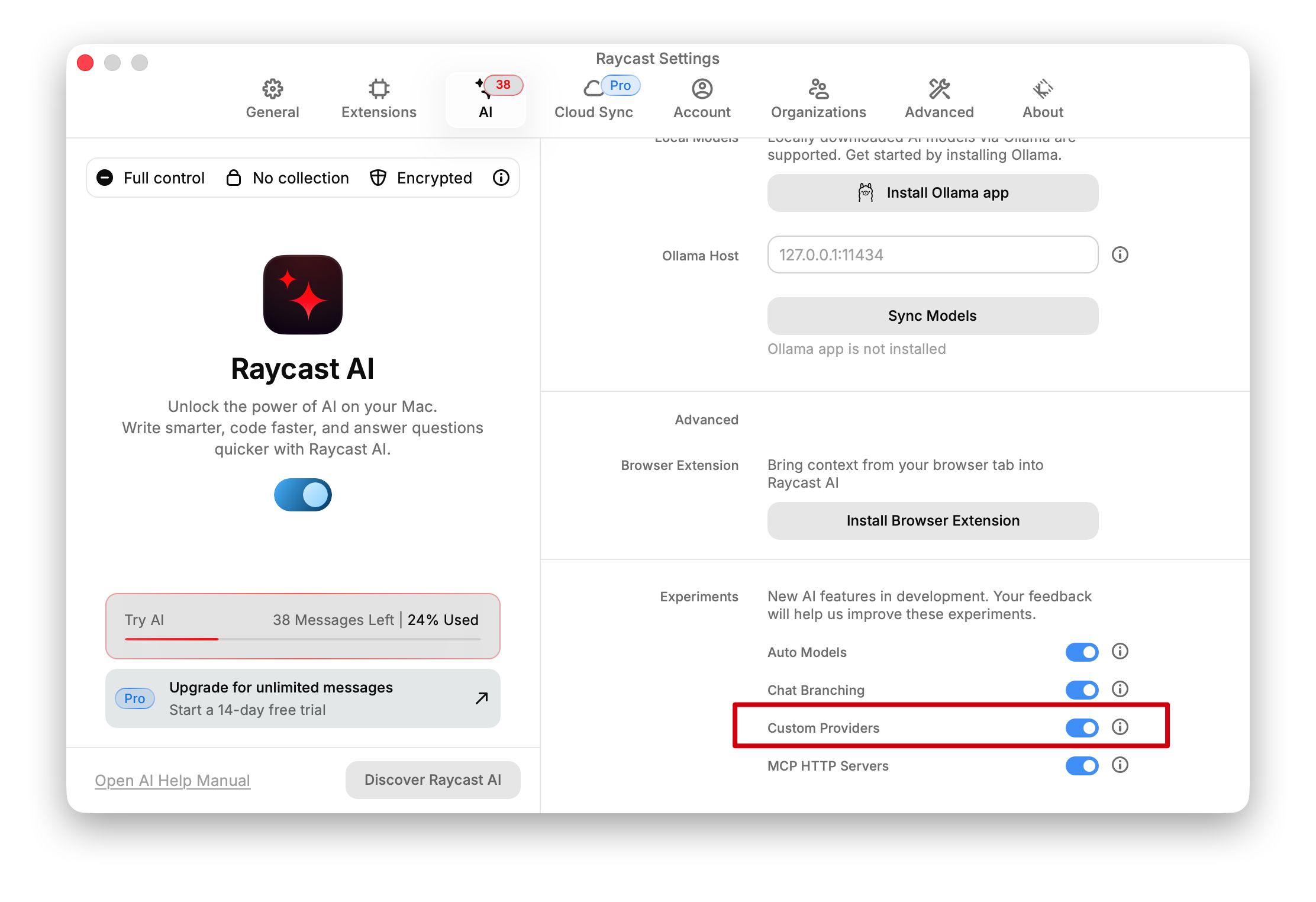
1. 在设置中打开 Custom Providers
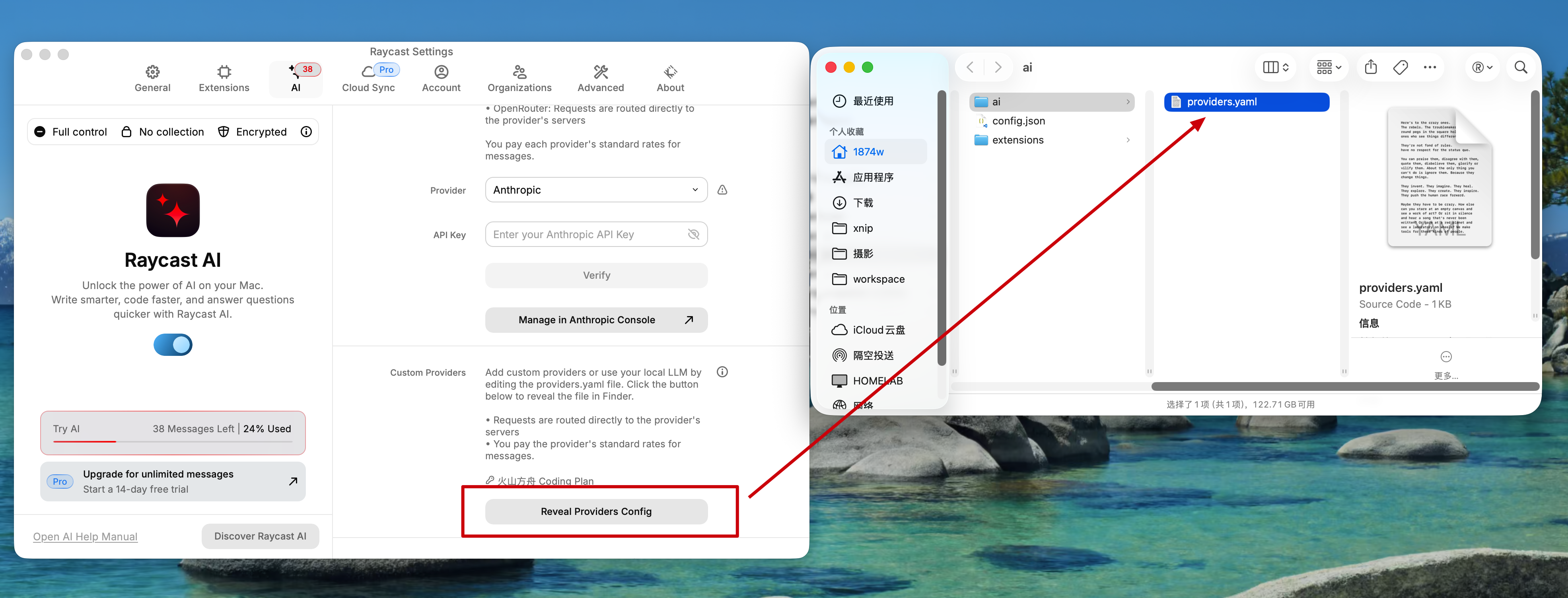
2.配置 Providers.yaml 文件
初次配置时,文件名是:
providers.example.yaml,配置完成后需要改名为providers.yaml才会生效
providers: - id: ark-coding name: 火山方舟 Coding Plan base_url: https://ark.cn-beijing.volces.com/api/coding/v3 api_keys: ark: 你的 API Key models: - id: glm-5.1 name: GLM-5.1 provider: ark context: 200000 abilities: temperature: supported: true system_message: supported: true tools: supported: true vision: supported: true - id: doubao-seed-2.0-lite name: Doubao-Seed-2.0-lite provider: ark context: 256000 abilities: temperature: supported: true system_message: supported: true tools: supported: true vision: supported: true - id: deepseek-v4-pro name: DeepSeek V4 Pro provider: ark context: 1024000 abilities: temperature: supported: true system_message: supported: true tools: supported: true vision: supported: false - id: doubao-seed-2.0-pro name: Doubao-Seed-2.0-pro provider: ark context: 256000 abilities: temperature: supported: true system_message: supported: true tools: supported: true vision: supported: trueproviders: - 一个服务商: id: Raycast内部服务商ID name: 界面显示名称 base_url: OpenAI兼容API地址 api_keys: key别名: API Key models: - 一个模型: id: 实际发送给API的模型名 name: 界面显示模型名 provider: 使用哪个key别名 context: 上下文长度,具体得看模型本身支持的长度 abilities: Raycast认为这个模型支持的能力关键参数:
abilities.temperature.supported: true表示这个模型支持温度参数。Raycast 可以给它传temperature,用于控制回答随机性。一般翻译、总结、代码建议可以低一点;创意写作可以高一点。abilities.system_message.supported: true表示支持 system prompt。Raycast 可以把 AI Command、Preset、全局指令等作为 system message 传给模型。 如果这个能力不支持,很多“角色设定”“固定翻译风格”“命令模板”效果会变差。abilities.tools.supported: true表示支持工具调用,也就是 OpenAI 风格的 function calling / tool calling。Raycast AI Extensions、一些需要调用扩展能力的场景可能会依赖它。不过这里要注意:你写true只是告诉 Raycast“这个模型支持工具”,但实际能不能跑通还取决于该模型的 OpenAI-compatible tools 格式支持得好不好。abilities.tvision.supported: true表示支持图片输入。Raycast 会允许你给这个模型附带图片、截图等视觉输入。例如deepseek-v4-pro就不支持图片输入。
abilities.vision.supported: true这个参数貌似对第三方 Providers 支持不太好,我即使配置了true,模型也无法看到我发的图片。
使用场景
配置完成后可以自定义每个功能的首选 Model
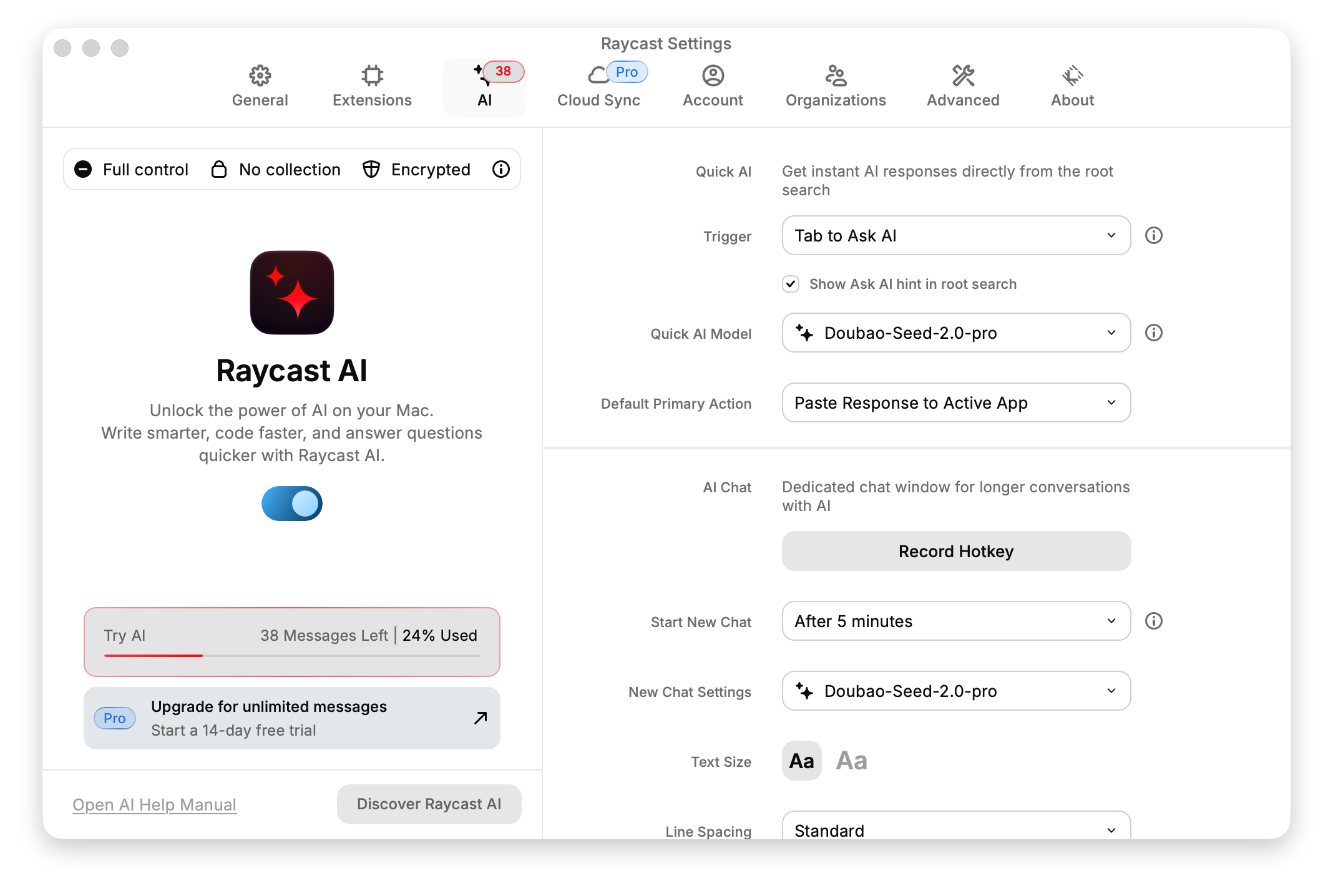
Raycast AI 我目前常用的就是 Quick AI 和 AI Command 这两个
Quick AI
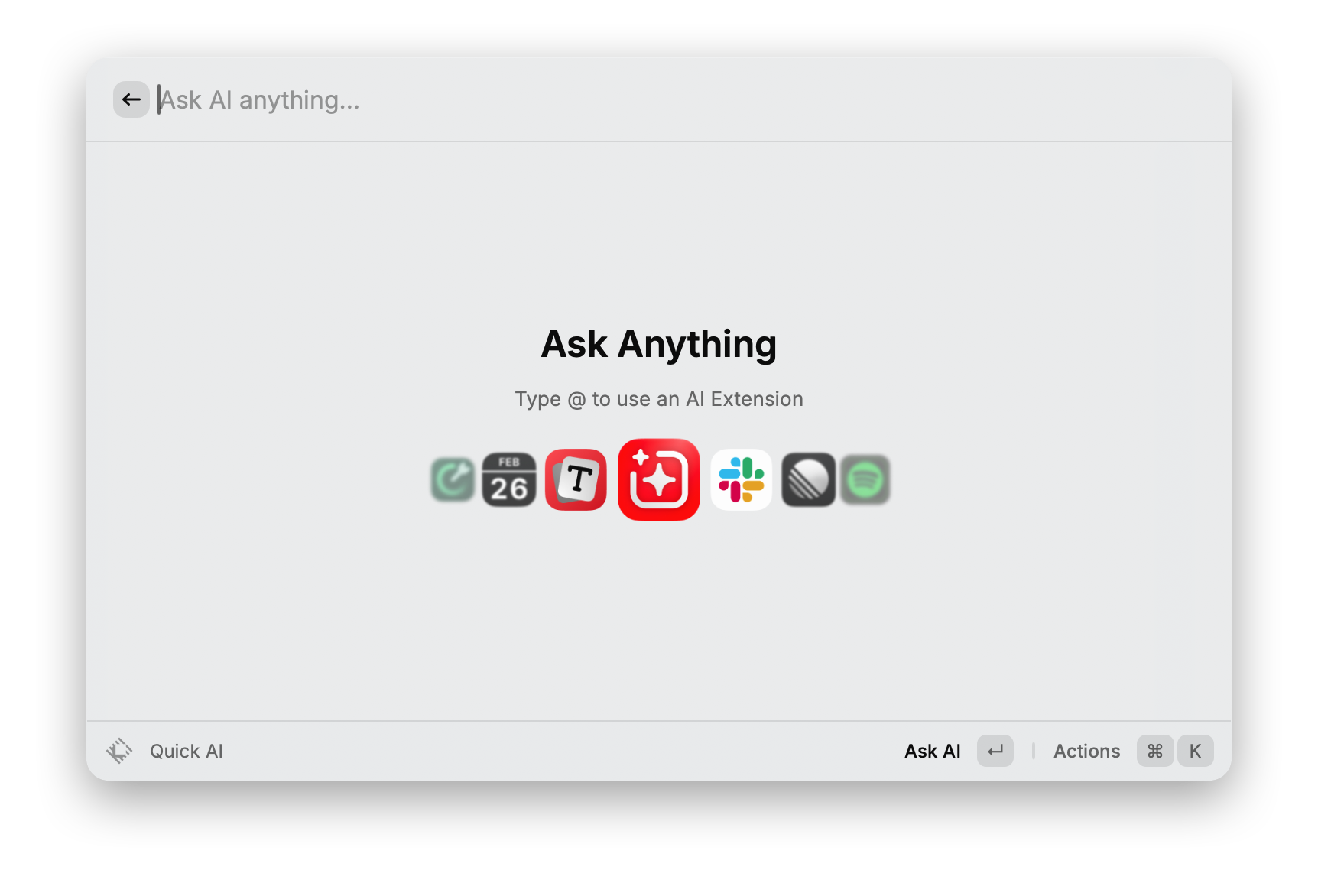
唤醒 Raycast 框后按下 Tab 建可以与 AI 进行对话。我一般用于快速查询一些简单问题,复杂问题我都是直接使用 Chat GPT 了。
智能翻译 AI Command
我把 Raycast 自带的 AI Command 全禁用了。我目前用的最多的就是自定义的「智能翻译」AI Command。其他 AI 功能我还在探索中,感觉现在 AI 工具实在是太多了,只能按便利性/专业程度使用多工具来处理日常比较好。
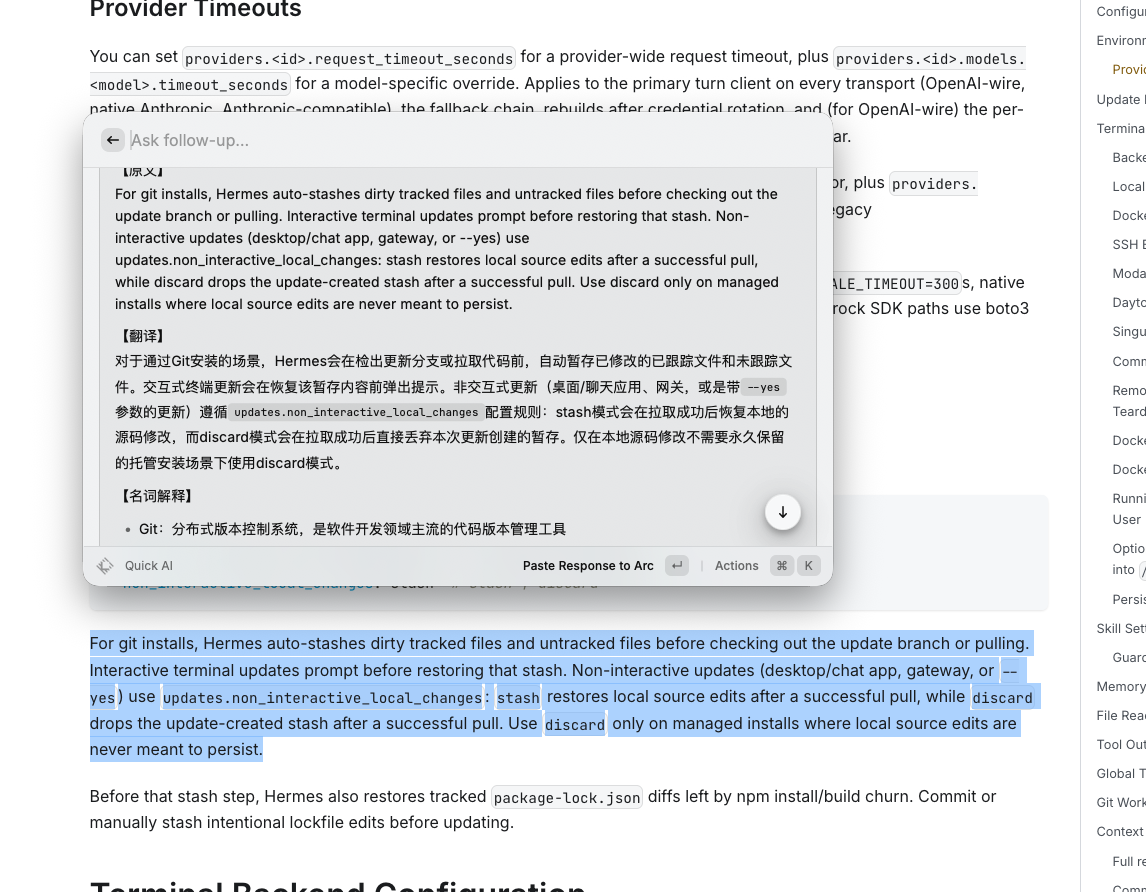
它的好处是系统级的翻译,只要是能选中文字的地方,就能即时翻译。虽然网页端的全文翻译我用的是插件,但是偶尔也只需要翻译一句话,就可以用这种方式来解决。
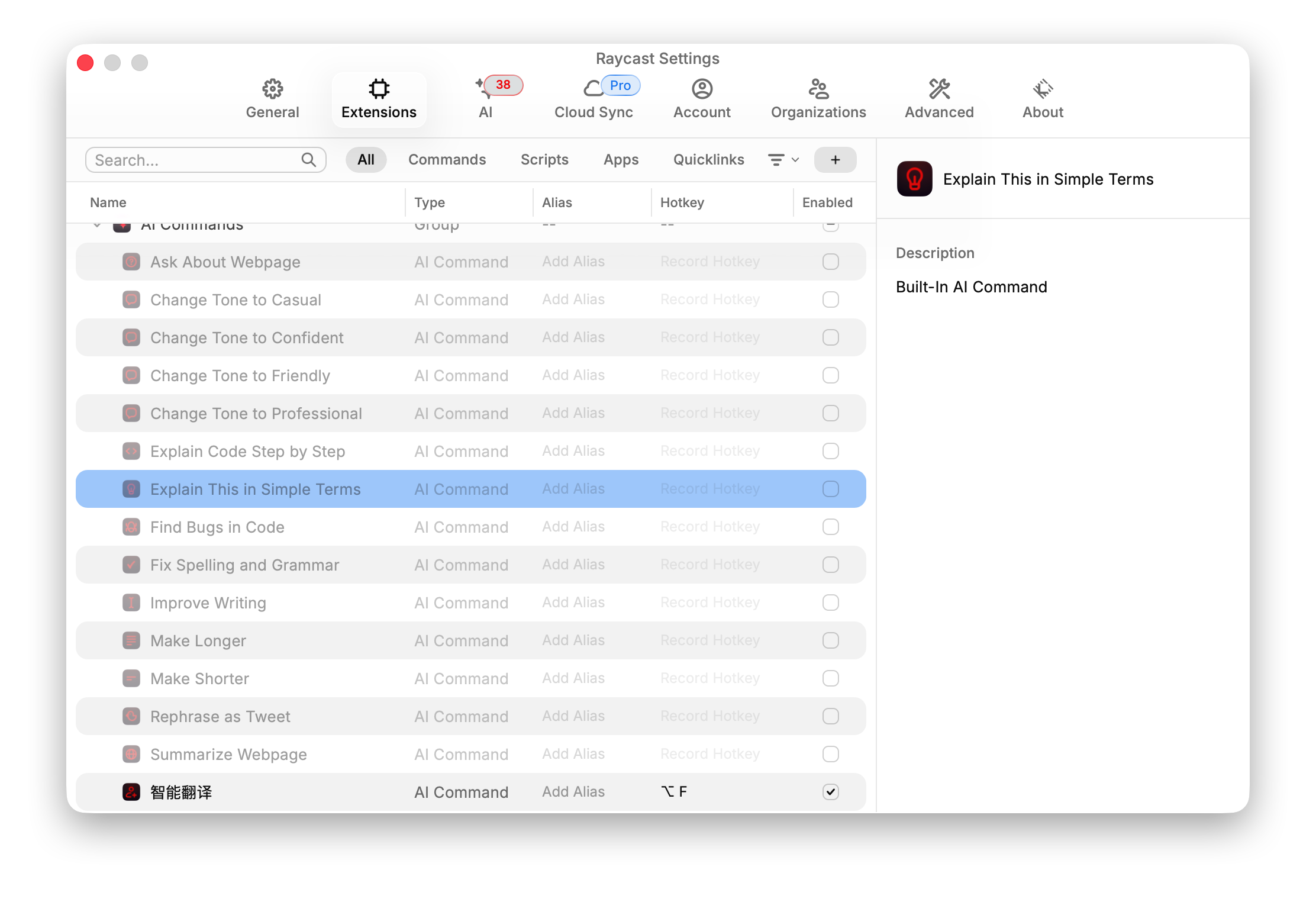
这是我的 Prompt
你是一个双向翻译助手。
请自动判断输入文本的主要语言,并按下面规则处理。
规则:1. 如果输入主要是英文:   - 翻译成自然、准确的简体中文   - 如果里面有重要术语、缩写、技术名词、产品名、概念词,请在译文后补充「名词解释」   - 名词解释要简短,帮助中文用户理解背景和含义   - 代码、命令、URL、文件路径、变量名、包名不要翻译
2. 如果输入主要是中文:   - 翻译成自然、地道的英文   - 语气简洁、清楚、适合日常沟通或技术交流   - 不要额外解释
3. 如果输入中英文混合:   - 根据主要语言判断翻译方向   - 保留代码、命令、URL、文件路径、变量名、包名
输出格式:
如果是英译中:
【原文】这里输出原始英文
【翻译】这里输出中文译文
【名词解释】- 术语 1:解释- 术语 2:解释
如果没有需要解释的名词,可以省略「名词解释」。
如果是中译英:
【翻译】这里输出英文译文
输入内容:{selection}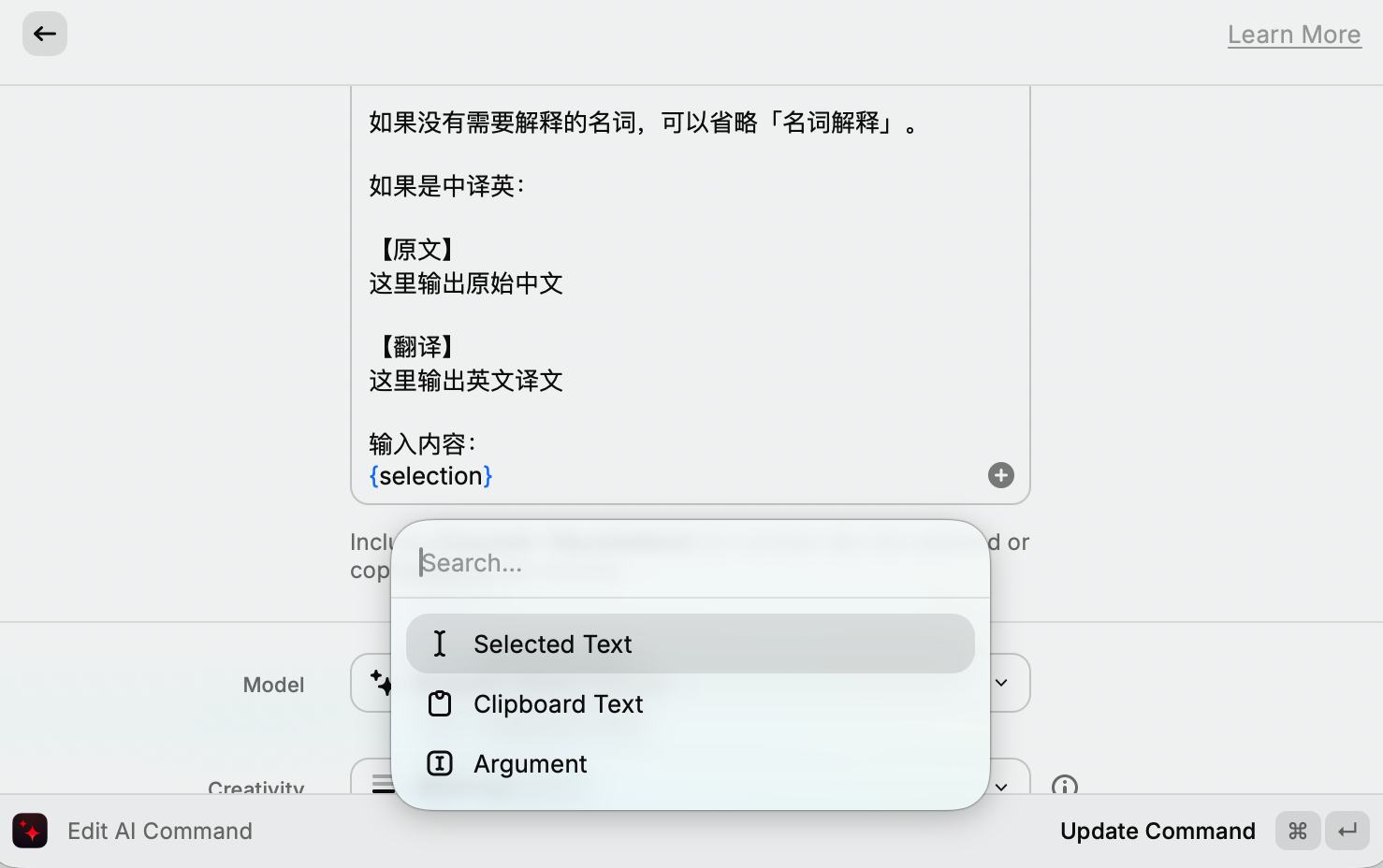
Prompt 中是可以添加动态变量的
- Selected Text 当前光标选中的文本。我自己用的是这个
- Clipboard Text 剪贴板的文本
配置完成后设置一个快捷键触发,例如 option + F 。使用起来就非常舒服:
- 选中需要翻译的文本
- 按下
option + F就会开始翻译了
当然,他也有个小问题:有点小慢。因为它的调用流程会多一层转发,先交给 Raycast 然后再转发到自定义 Provider。Raycast AI 官方订阅则没有这个问题,还挺快的,不知道是不是故意的。